1. ¿Qué es La Agenda del Instituto?
La Agenda del Instituto es una solución digital integral diseñada para coordinar, organizar y agilizar la gestión lectiva, administrativa y de convivencia de los centros educativos de Educación Secundaria, Bachillerato y Formación Profesional.
-
Horarios y Clases: Consulta en tiempo real de tu horario semanal, asignaturas, grupos y listas completas de alumnos.
-
Coordinación de Exámenes: Planificación coordinada de pruebas de evaluación para evitar la sobrecarga de exámenes en un mismo día o semana para los grupos.
-
Actividades Extraescolares: Creación, propuesta y seguimiento de excursiones, visitas culturales y autorizaciones de pasaportes/alumnos.
-
Reserva de Aulas y Recursos: Reserva ágil de aulas específicas, carros de portátiles, proyectores o talleres sin solapamientos.
-
Ausencias y Notificaciones: Aviso anticipado o puntual de ausencias y consulta de la asignación de partes de guardia.
-
Reporte de Incidencias: Notificación directa de averías de equipamiento informático o del aula para su rápida reparación.
-
Visión Global del Centro: Panel integral para Dirección y Jefatura de Estudios sobre la actividad lectiva y de guardia del instituto.
-
Gestión de Sustituciones: Cobertura de bajas docentes, reasignación de grupos y profesores sustitutos con actualización automática de horarios.
-
Control de Guardias: Generación e inspección automática de partes de guardia diarios e informes de ausencia acumulados.
-
Importación desde Ítaca: Sincronización masiva de datos (docentes, alumnado, grupos y matriculación) sin introducción manual de datos.
-
Calendario y Festivos: Configuración del calendario escolar, días no lectivos, festivos locales y autonómicos.
-
Límites y Roles del Centro: Configuración de cupos de exámenes por grupo y asignación de permisos según cargos organizativos.
2. Activar Cuenta de Profesor
Si es la primera vez que accedes a La Agenda del Instituto como profesor, debes seguir el proceso de activación inicial para vincular tu dirección de correo electrónico corporativo y establecer tu contraseña privada.
Inicio de Sesión con Usuario Temporal
Para entrar por primera vez, accede a la pantalla de Iniciar Sesión e introduce tus credenciales:
Si tu DNI es 1.234.567-A, simplemente introduce el DNI con la letra pegada:
1234567A
1234567A
Introducir Correo Electrónico Corporativo
Al identificarte por primera vez, el sistema detectará que tu cuenta está en estado temporal y te mostrará la pantalla obligatoria de Configuración de Cuenta:
- Escribe tu dirección de correo electrónico institucional (obligatoriamente finalizada en @edu.gva.es).
- Marca la casilla de aceptación de la política de privacidad.
- Pulsa en el botón "Enviar Correo de Confirmación".
Confirmación y Definición de Contraseña
Recibirás un mensaje de correo electrónico en tu buzón corporativo con un botón y enlace de activación:
- Abre el email recibido y haz clic en "Activar mi Cuenta".
- Define tu contraseña personal y segura para completar la activación.
- ¡Listo! A partir de ese momento iniciarás sesión siempre con tu correo corporativo y tu nueva contraseña.
3. Primeros Pasos tras la Activación
Una vez hayas activado tu cuenta e iniciado sesión por primera vez, debes realizar las siguientes comprobaciones para asegurarte de que tu actividad docente está correctamente configurada:
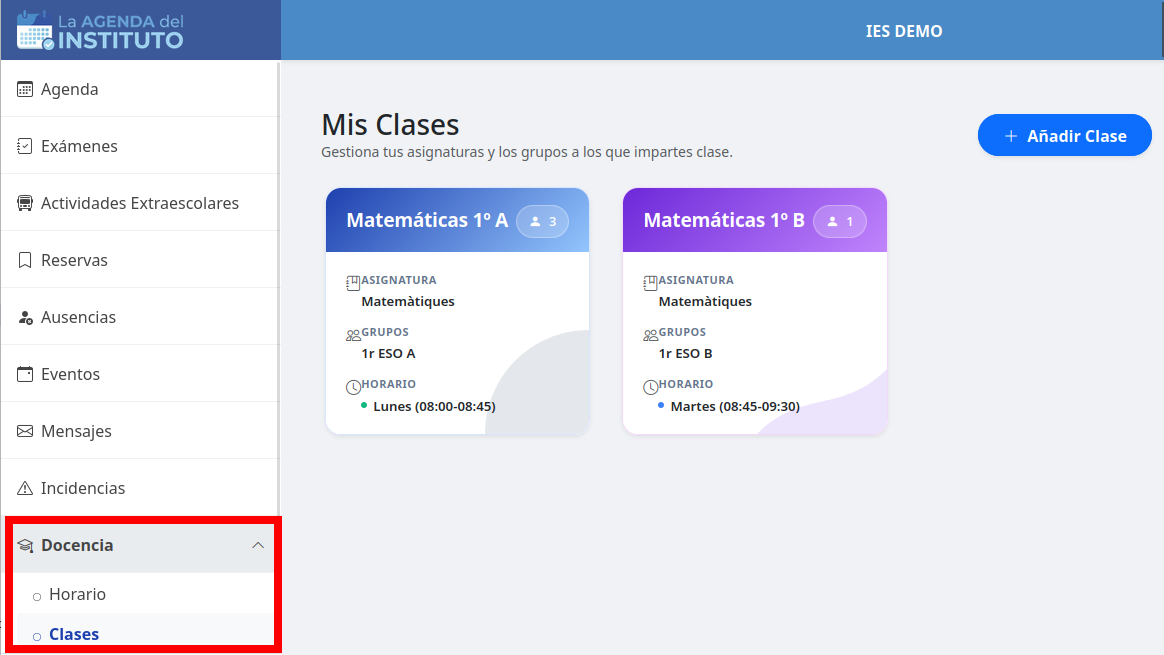
Comprobar y Definir tus Clases en "Docencia > Clases"
Lo primero que debes hacer tras acceder a la Agenda es ir al apartado Docencia > Clases para revisar y definir tus grupos asignados.
- Verifica que tienes asignados todos tus grupos de alumnos (ej. 1º ESO A, 2º Bachillerato B) con sus asignaturas correspondientes.
- Accede a cada clase para comprobar o incorporar la lista de alumnos asignada.
Comprobar tu Horario en "Docencia > Horario"
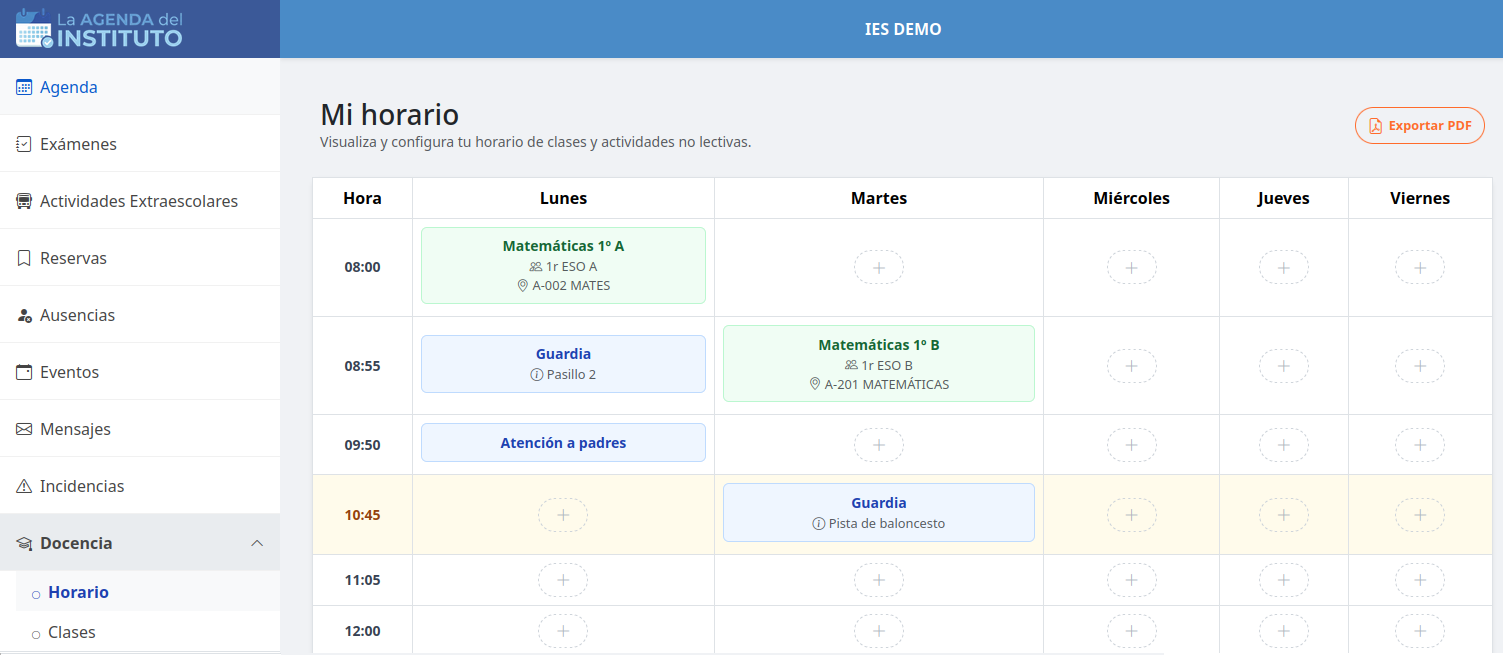
Una vez hayas comprobado y definido tus clases, dirígete al apartado Docencia > Horario para verificar tu horario semanal.
- Comprueba que todas tus horas lectivas, guardias, reuniones y aulas asignadas figuran en las franjas horarias correctas.
- Si detectas alguna discrepancia o falta de asignación en tus clases o en tu horario, ponte en contacto con la Jefatura de Estudios del centro.
4. Gestión y Programación de Exámenes
El módulo de Exámenes permite coordinar las evaluaciones de forma eficiente, evitando la sobrecarga de pruebas en el alumnado y garantizando el cumplimiento de los límites fijados por el centro.
Cómo Programar un Examen desde la Agenda
Para programar un nuevo examen, dirígete a la opción Agenda en el menú principal:
- Sitúate sobre el día y la hora deseados dentro de tu calendario u horario lectivo.
- Al hacer clic sobre esa franja horaria, aparecerá un menú lateral derecho con las opciones disponibles.
- Haz clic en el botón "Asignar Examen" para iniciar el proceso de creación.
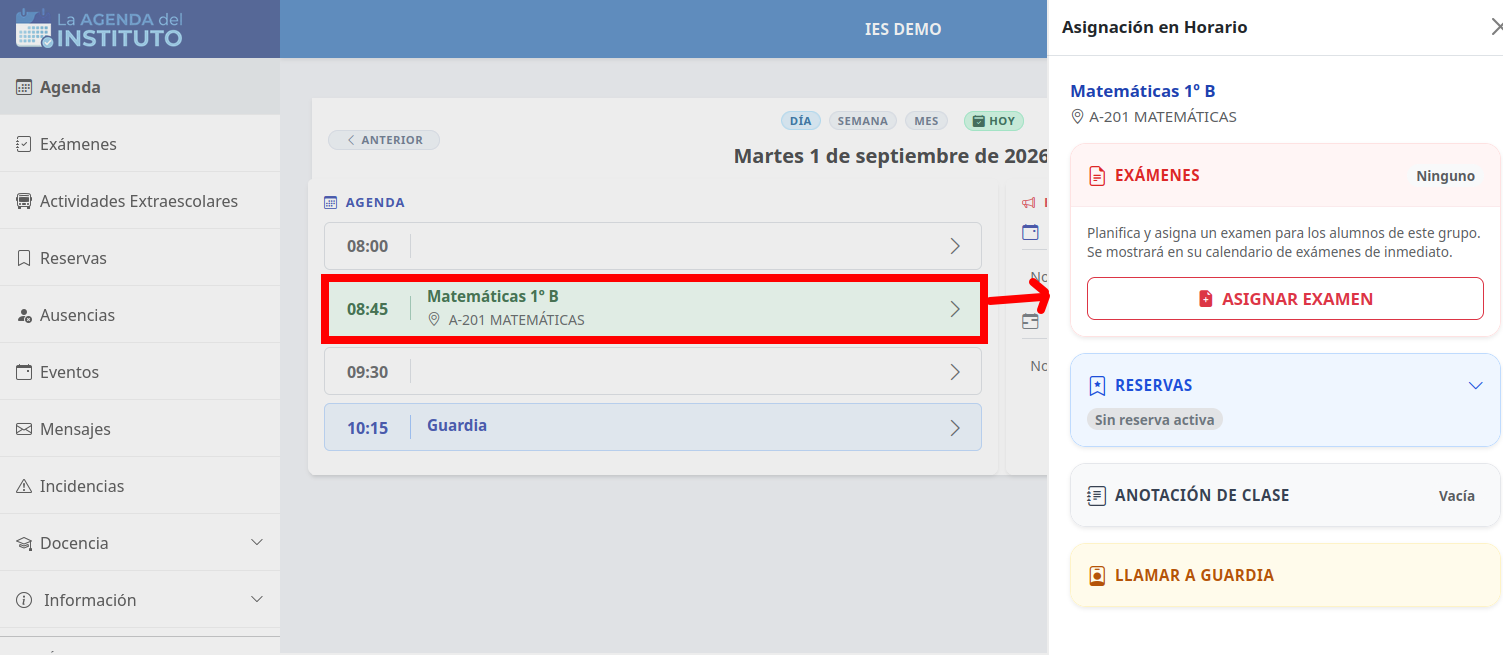
Imagen 1: Selección del día/hora en la Agenda y botón "Asignar Examen" en el menú lateral derecho.
Formulario de Configuración: Clase Completa o Alumnos Sueltos
Al pulsar en Asignar Examen, se abrirá el Formulario de Configuración del Examen. En esta pantalla podrás especificar los parámetros de la prueba y elegir a quién se aplica:
Examen para Toda la Clase
Asigna la prueba evaluativa a la totalidad del grupo de alumnos en el horario seleccionado.
Examen a Alumnos Sueltos (Recuperación)
Permite convocar individualmente a alumnos sueltos (ideal para exámenes de recuperación, pendientes o pruebas adaptadas).
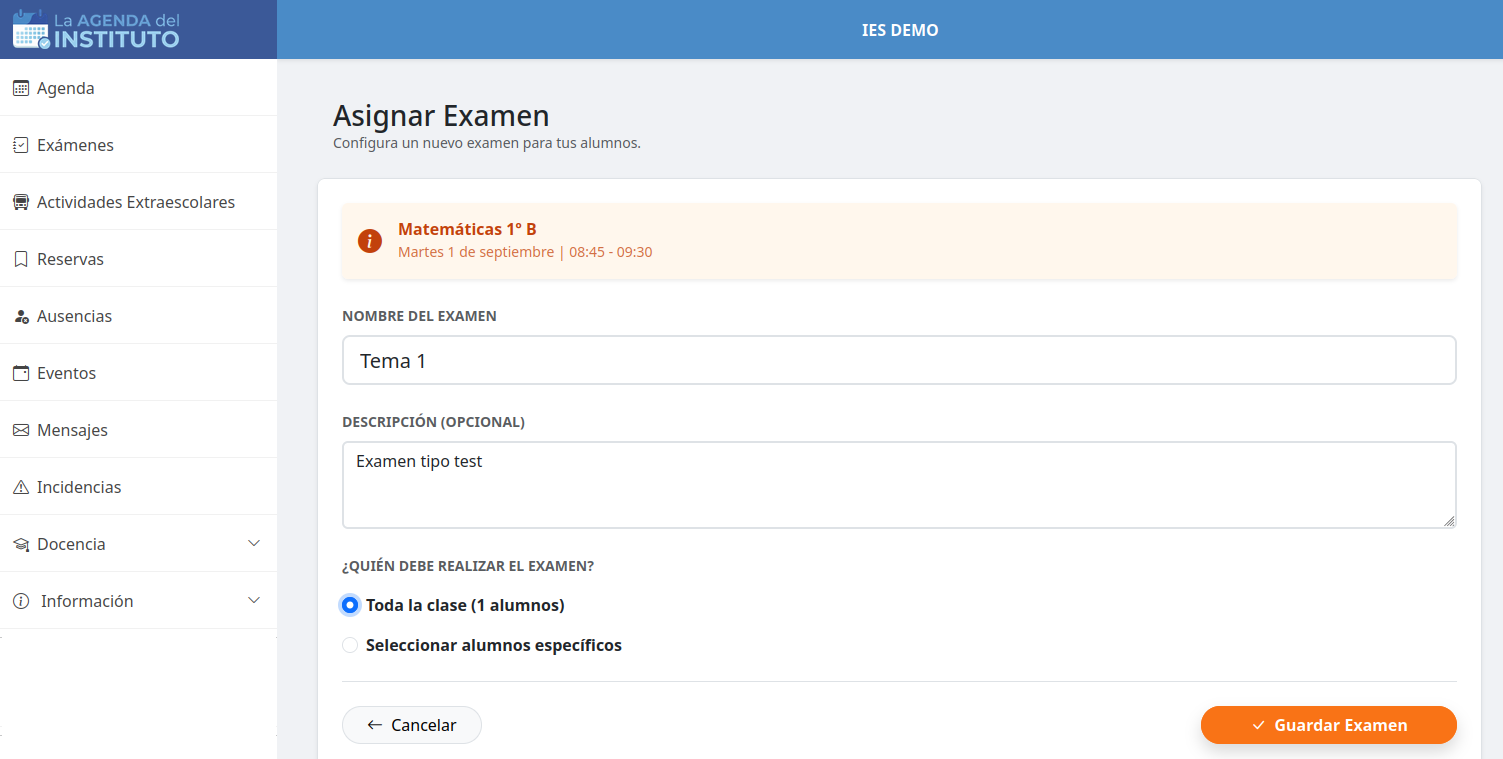
Imagen 2: Formulario para configurar la materia, tipo de evaluación y asignación a la clase completa o a alumnos sueltos.
Anotación Automática en las Agendas y Edición/Eliminación
Al guardar el examen, este queda automáticamente reflejado en tu propia Agenda como profesor y también se anotará en la Agenda personal de cada uno de los alumnos convocados.
- Otros profesores podrán consultar la Agenda de cada grupo para ver si tienen otros exámenes.
- Edición o Eliminación: Antes de su realización, podrás hacer clic sobre el examen en tu Agenda para editar sus datos o eliminarlo si fuera necesario.
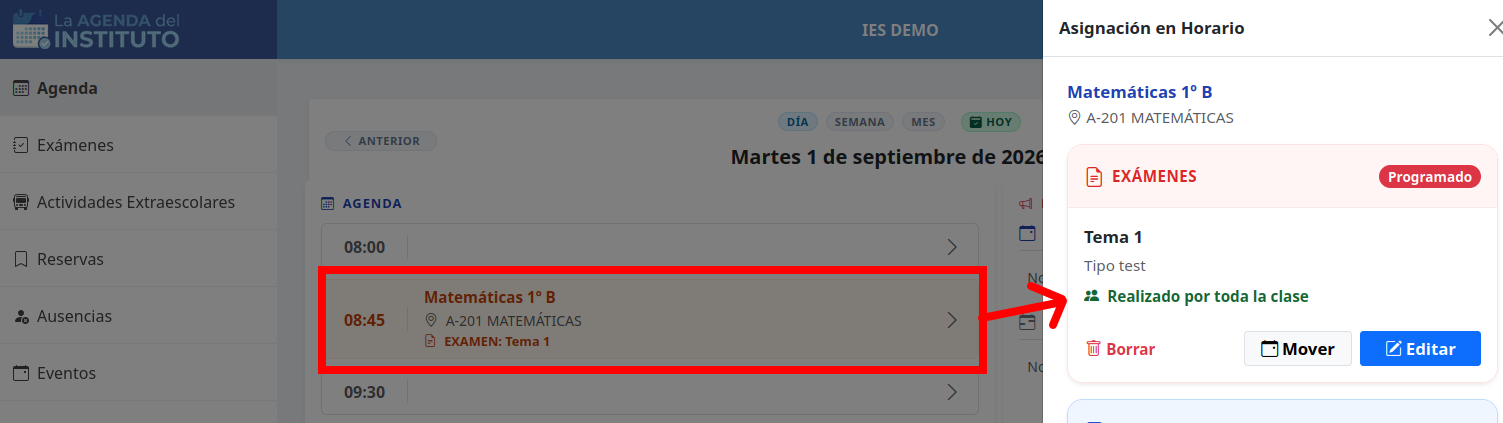
Imagen 3: Examen registrado en la Agenda con opciones para editar o eliminar antes de su realización.
Gestión Global desde la Opción "Exámenes" del Menú Principal
Además de la vista diaria en la Agenda, la opción Exámenes del menú principal sirve para gestionar de forma centralizada todas las evaluaciones que has asignado:
- Consulta el listado global de tus exámenes ordenados por fecha, curso y grupo.
- Filtra, revisa o modifica fácilmente cualquiera de los exámenes programados a lo largo del trimestre.
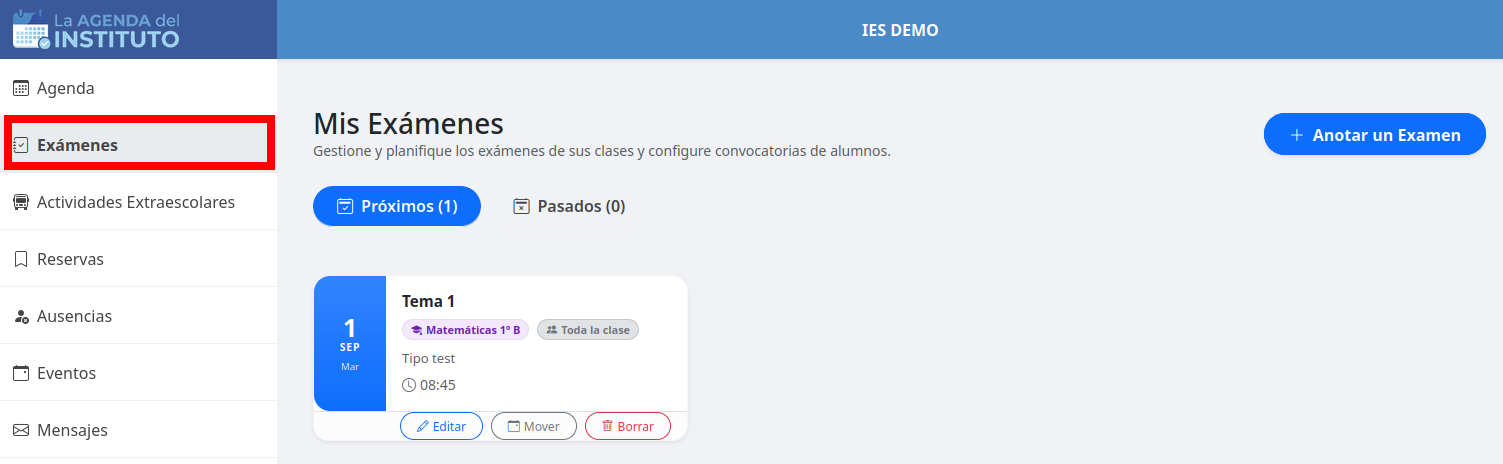
Imagen 4: Vista global del apartado Exámenes del menú principal para gestionar todos los exámenes asignados.
Límites Máximos por Día y Semana
La cantidad máxima de exámenes que un alumno puede realizar por día y por semana está regulada y limitada por el Administrador de la agenda del centro. Si por ejemplo el límite configurado es de 2 exámenes al día, el sistema impedirá automáticamente asignarle un tercer examen en esa fecha.
Incompatibilidad con Extraescolares y Conflictos
El sistema comprueba automáticamente si hay programada una actividad extraescolar en esa misma fecha para los alumnos convocados, impidiendo fijar el examen ese día.
En caso de conflicto de intereses entre docentes (por ejemplo, un profesor desea programar una actividad extraescolar en una fecha donde otro profesor ya fijó un examen), el conflicto debe ser remitido y resuelto por el Equipo Directivo / Jefatura de Estudios.
5. Gestión y Programación de Actividades Extraescolares
El módulo de Actividades Extraescolares gestiona de forma integral todas las salidas, excursiones y actividades organizadas en el centro, garantizando la coordinación pedagógica, la gestión documental y la cobertura de guardias.
Catálogo por Departamentos y Permiso Previo de Vicedirección
En la Agenda se mantiene un catálogo general de actividades clasificadas y gestionadas por los distintos departamentos didácticos:
- Gestión por departamento: Cualquier profesor puede añadir, modificar o borrar actividades asociadas a su departamento en el catálogo.
- Acuerdo previo con Vicedirección: Para programar cualquier actividad, primero es necesario acordar previamente con Vicedirección su viabilidad y disponibilidad en el calendario escolar.
- Inclusión en el catálogo: Si la actividad es nueva, hay que incluirla primero en el catálogo y después programarla. Si ya figuraba en el catálogo (incluso de cursos anteriores), se puede buscar y seleccionar directamente para programarla.
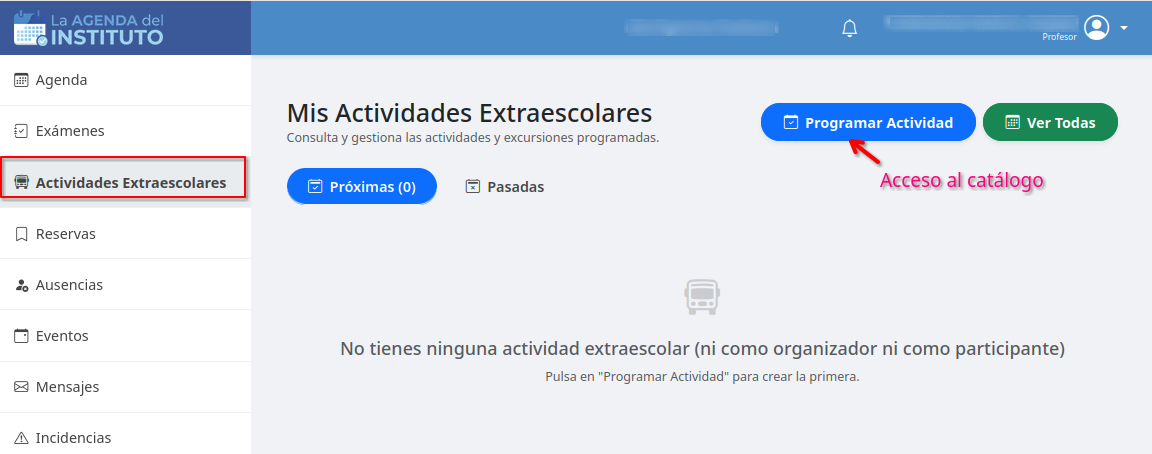
Imagen 1a: Acceso a la sección de Actividades Extraescolares con las actividades del profesor y opción "Programar Actividad".
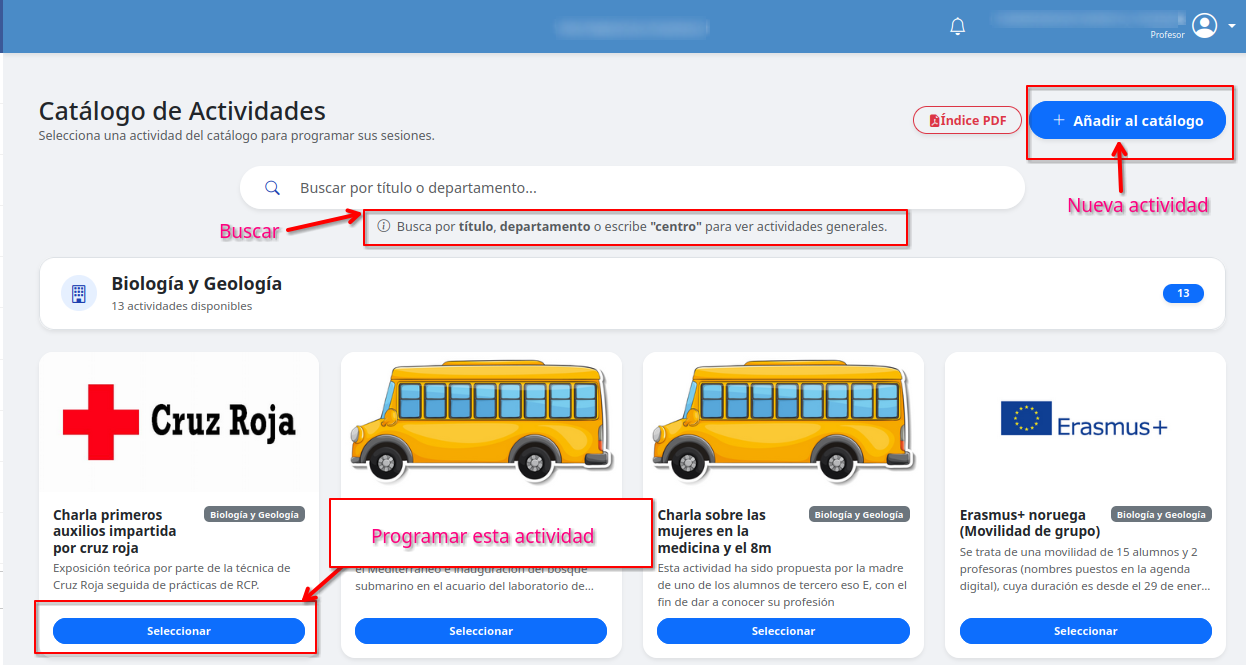
Imagen 1b: Catálogo general de actividades clasificadas por departamentos y opción "+ Añadir al catálogo".
Programación por Sesiones, Profesores Acompañantes y Alumnos
Una misma actividad registrada en el catálogo se puede programar para varias sesiones, o programar la misma actividad varias veces a lo largo del curso:
- Configuración de cada sesión: Para cada sesión programada se debe especificar la fecha, el horario (inicio y fin), los profesores acompañantes que asistirán a la actividad y los alumnos y/o grupos que participan.
- Inmutabilidad tras la programación: Una vez que se programa una actividad, no se puede modificar. Es importante revisar atentamente todos los participantes y horarios antes de guardar la sesión.
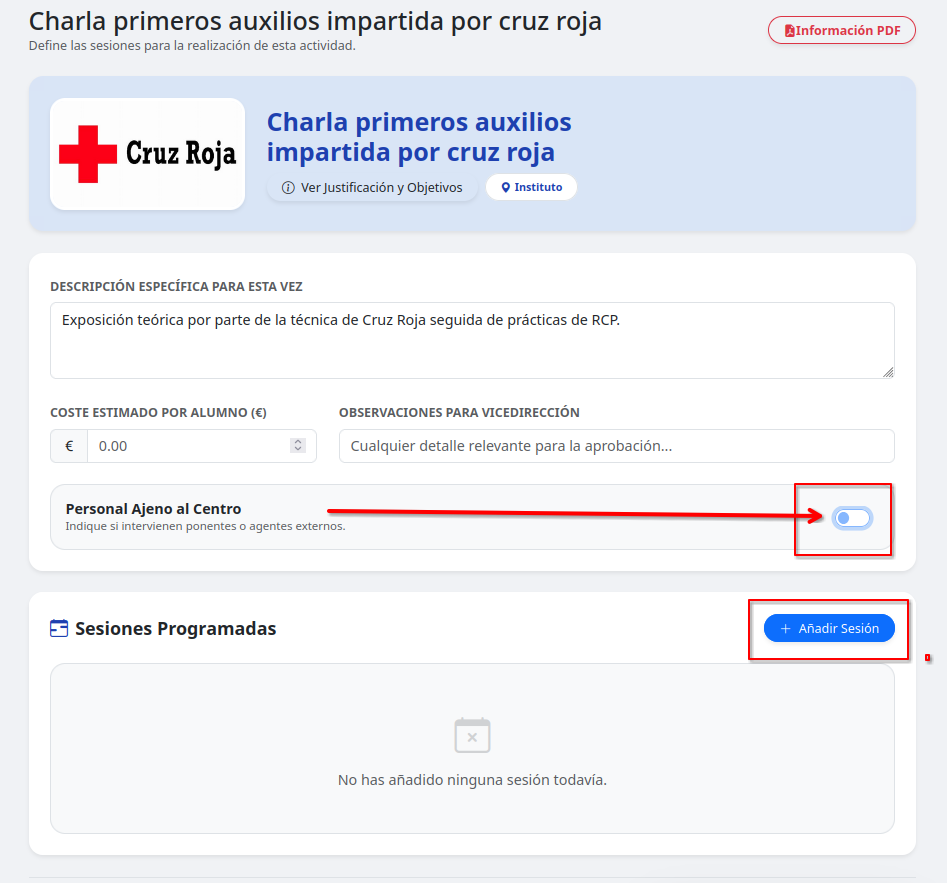
Imagen 2a: Selección de una actividad del catálogo para definir sus datos específicos y participantes.
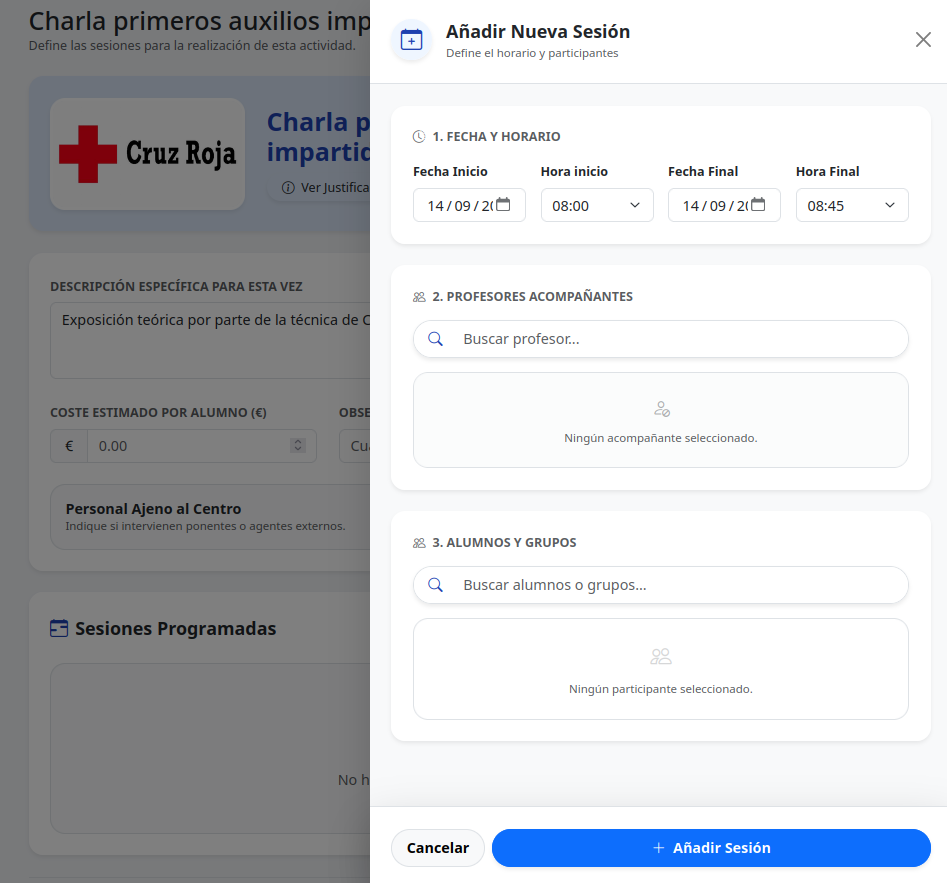
Imagen 2b: Formulario para introducir los datos de la sesión (fechas, horarios, profesores acompañantes y alumnos).
Requisitos Documentales: Agentes Externos y Autorizaciones
Dependiendo del lugar de desarrollo y del personal interviniente, deben aportarse las siguientes garantías documentales:
Actividades EN el centro (Personas externas)
Si la actividad se realiza dentro de las instalaciones del centro y acuden personas ajenas a la plantilla docente para impartirla, es necesario que aporten los certificados pertinentes exigidos por la Conselleria de Educación (Certificado Negativo del Registro Central de Delincuentes Sexuales y Anexos I, II y III de la Instrucción de 20 de marzo).
Consultar Infografía e Instrucción GVAActividades FUERA del centro (Autorizaciones)
Si la actividad se realiza fuera del recinto del centro, es imprescindible que los alumnos aporten la autorización firmada por sus padres o tutores legales para salir del centro.
Dichas autorizaciones se pueden imprimir y descargar directamente en PDF desde cada sesión programada (tanto en modelo general como en autorizaciones personalizadas por alumno).
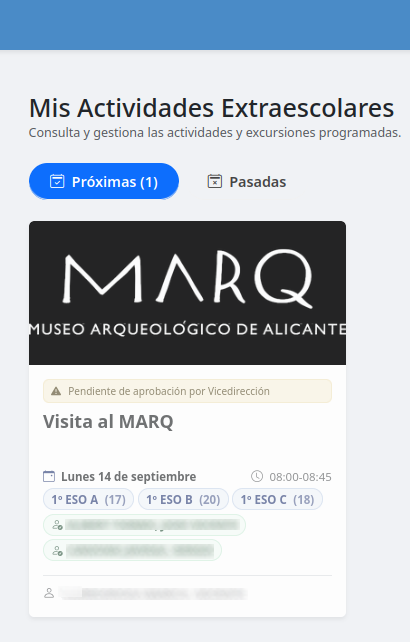
Imagen 3a: Una vez programada, la actividad aparecerá registrada en la lista de Mis Actividades Extraescolares.
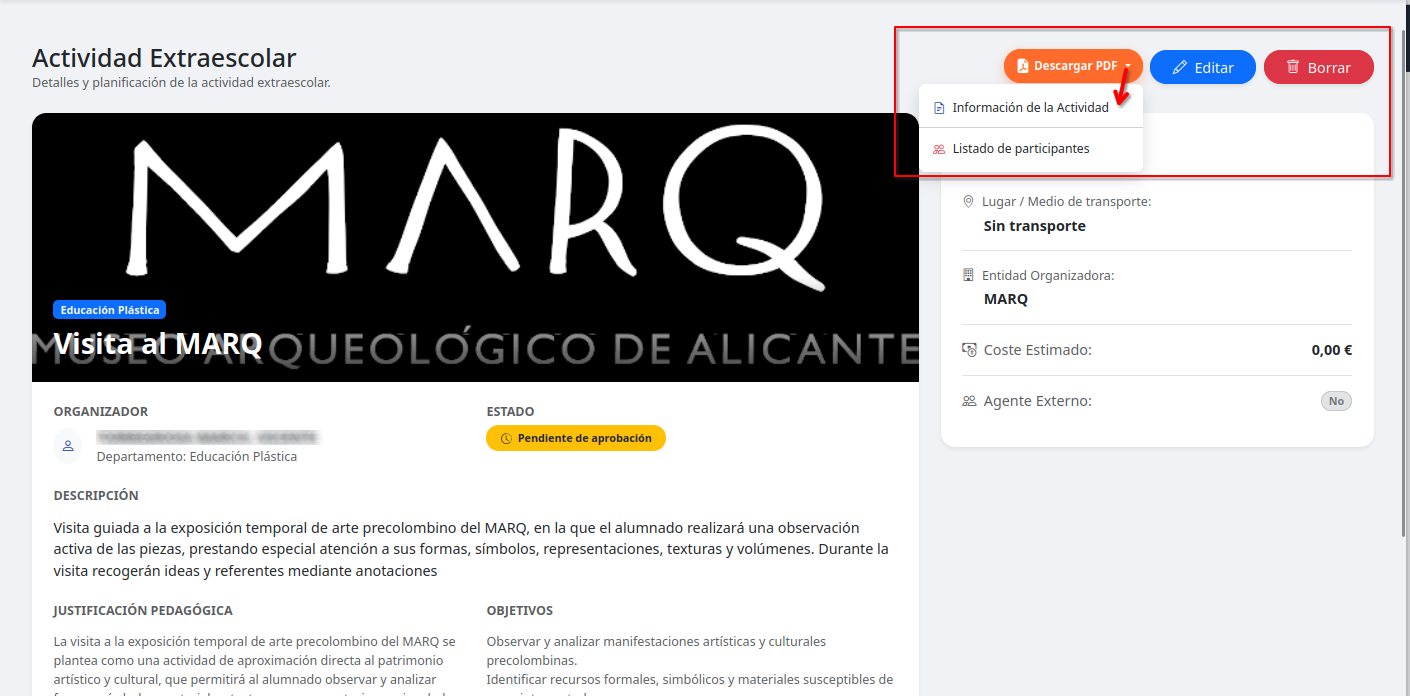
Imagen 3b: Al pulsar en la actividad podemos consultar detalles, editarla, borrarla o imprimir información y listados.
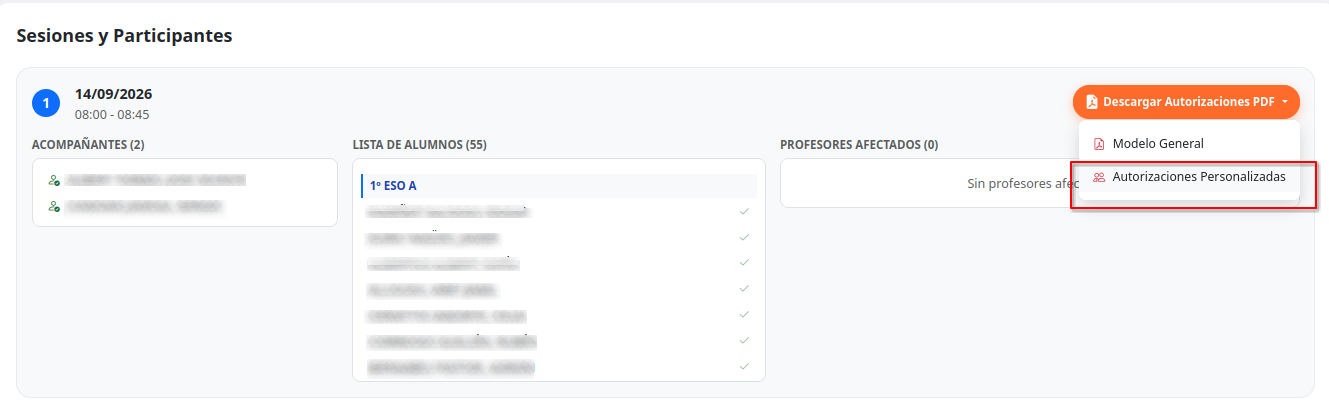
Imagen 3c: Abajo, en las sesiones programadas, podemos imprimir las autorizaciones para los alumnos.
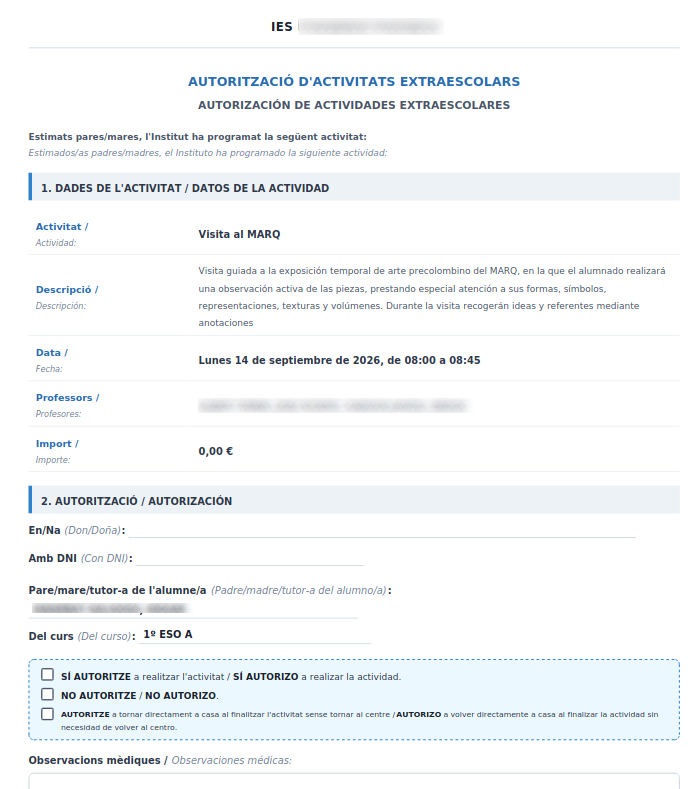
Imagen 3d: Modelo oficial de autorización de actividades extraescolares generado para la firma de padres.
Control de Solapamientos y Conflictos
Si algún alumno convocado tiene un examen u otra actividad extraescolar ya programada en esa misma fecha y hora, el sistema no dejará programar la actividad.
En caso de conflicto entre docentes o coincidencia de fechas, la situación deberá ser resuelta por Jefatura de Estudios / Vicedirección.
Parte de Guardia y Ausencias Administrativas
Las horas de clase en el centro que se quedan sin profesor porque el profesor acompañante está en la actividad extraescolar son registradas automáticamente en el parte de guardia correspondiente para que los profesores de guardia puedan hacerse cargo.
Estas horas no constan como Ausencias administrativas del profesor acompañante y, por tanto, no es necesario justificarlas ante Jefatura de Estudios.
Profesores Afectados: Reflejo Automático en la Agenda
Los profesores afectados son aquellos docentes a los que, en sus horas de clase habituales, sus alumnos no acudirán al aula porque están realizando la actividad extraescolar.
- Esta situación se reflejará automáticamente en la agenda de cada profesor afectado.
- De este modo, los docentes afectados quedan informados previamente de qué grupos o alumnos no asistirán a su clase por estar en una actividad extraescolar.
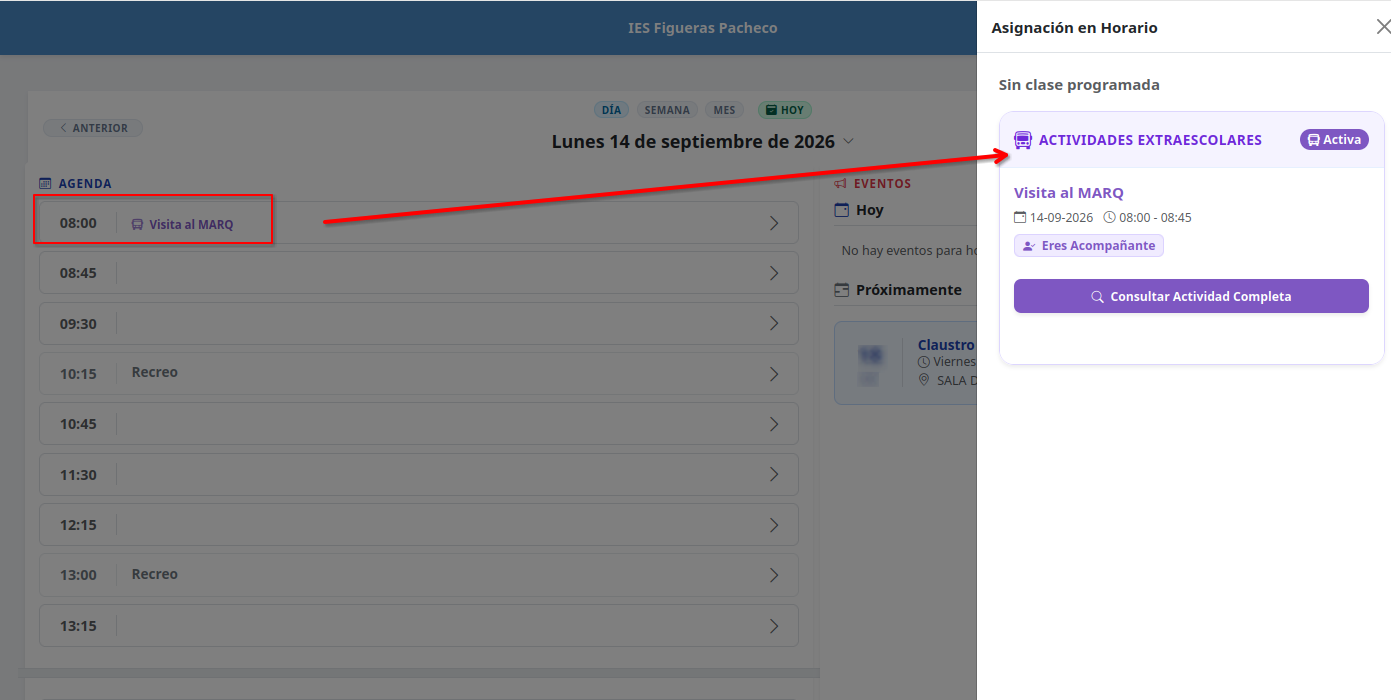
Imagen 4: La actividad se mostrará en la agenda de los profesores acompañantes y afectados.
Presentación Completa de la Guía
Consulta la guía visual en formato presentación: La Agenda del Instituto - Gestión de Actividades Extraescolares.pdf